
COMO BAIXAR A PLANILHA
Passo a passo para baixar a planilha (exemplo com a de Controle Financeiro).
Clique no Banner do produto que deseja baixar, aqui no exemplo, clique no Planilha Controle Financeiro

clique aqui:

Clique na “Aula 01” em “01 - Baixe aqui a planilha de controle Financeiro”

Baixe a planilha clicando no botão “Baixar Planilha”

No canto superior da tela vai aparecer a planilha baixada, pode clicar nessa setinha no navegador caso não apareça, Downloads do seu computador

Depois passe o mouse em cima e clique em “Mostrar na pasta”

Também pode ir para pasta de destino de downloads do seu computador, neste computador do exemplo, é a própria pasta downloads

Você pode colocar a planilha no local que deseja usar, como na Área de Trabalho, também pode deixar na própria pasta que ela já está.
Agora é só “Habilitar as Macros” e começar a usar.

*Caso o botão de baixar não funcione, pode baixar a planilha na descrição das aulas:
Exemplo clicando na importantíssima aula de como habilitar as macros
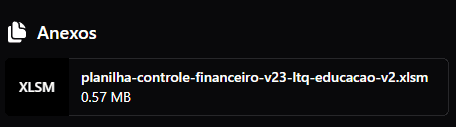
Em baixo do vídeo, na parte de baixo da descrição clique na planilha em anexo

Aqui, assim baixa ela também
Continue lendo
Primeiro Acesso
Como acessar a área de membros e a sua planilha pela primeira vez.
›